 con esta opcion puedes organizar los datos seleccionados de forma ascendente o descendentes dentro de una hoja de excel, o filtrar temporalmente valores o datos específicos.
 esta opción resalta valores, filas o columnas con valores de suma importancia dentro de una hoja lo resalta con un conjunto de colores y iconos.
 esta opción facilita la organización de datos dentro de un tabla y también facilita al momento de llenar una tabla o insertar datos en dicha opción, en esta opción también hay unas tablas dinámicas recomendadas que traen un formato de fábrica porque a las normales tu le das tus propios formatos.
 esta opción te brinda varias opciones de gráficos como lo podemos ver en dicha imagen, por ejemplo las columnas puedes dar un porcentaje de alguna estadistica de algo por medio de estas columnas y igual que e gráfico circular o pastel el color que cubra mas espacio dentro del pastel es el que tiene mayor porcentaje.
 esta pestaña de excel contiene todas las formulas que necesitas para realizar problema matemático, como opción de auto suma que contiene la fórmula de sumar,promedio pero no solo problemas matemáticos también contiene opciones de fecha y hora, texto ,búsqueda de referencia.
 esta opción divide el contenido seleccionado en columnas puede ser en dos o en el formato que le pongas a esta opción.
 esta opción hace lo contrario de la anterior que explicamos esta elimina como lo dice su nombre.
 esta opción evita que entren datos erróneos dentro de una hoja y tambien puede forzar a elegir las opciones que el mismo te da en una lista.
 esta opción agrupa o junta un grupo celdas seleccionada para expandirlas o contraerlas.
 esta opción obtiene el total de varias celdas seleccionada poniendo de forma automática los subtotales a cada celda.
 esta opción no permite que se realicen cambios dentro de una hoja a menos que especifiques cuales celdas se pueden alterar o cambiar.
 esta opción no permite que se realicen cambios dentro de una libro cómo mover hojas, eliminar o insertar nuevas hojas dentro de este libro.
 esta operación matemática lo que hace sumar dos o más valores que estén insertado en una celda dando un resultado de la sma de las celdas seleccionadas.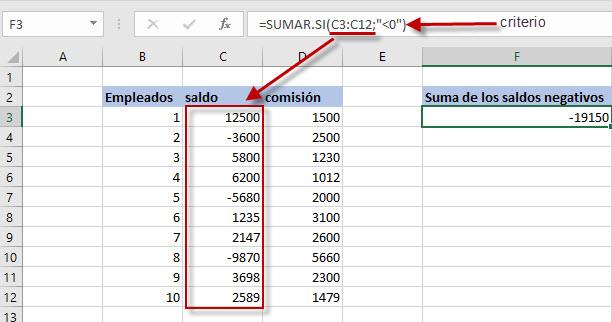
esta opción solo suma los valores que especifiques como su nombre lo dice sumar si.
 La función ahora en excel devuelve la fecha y la hora actual del sistema. Podemos modificar el formato personalizado para mostrar segundos y milisegundos.
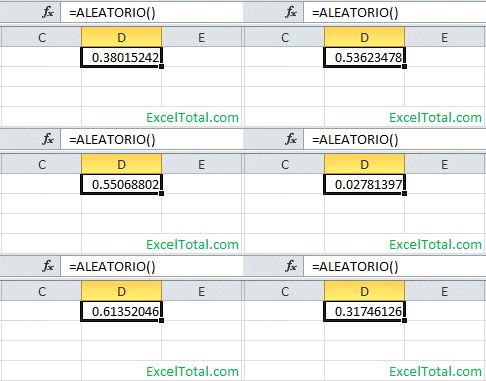 La función ALEATORIO en Excel devuelve un número aleatorio entre cero y uno.
 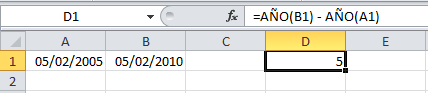 La función AÑO en Excel devuelve el número de año de una fecha que sea especificada como argumento de la función.
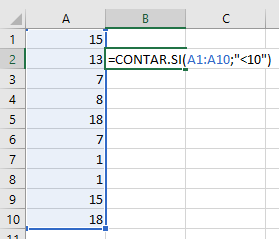 Use la función contar para obtener la cantidad de entradas en un campo de número de un rango o matriz de números.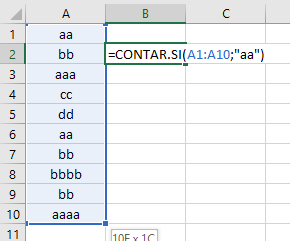
La función contar.si de Excel permite contar cuantos valores que cumplen un criterio están presentes en una base de datos o rango de valores.
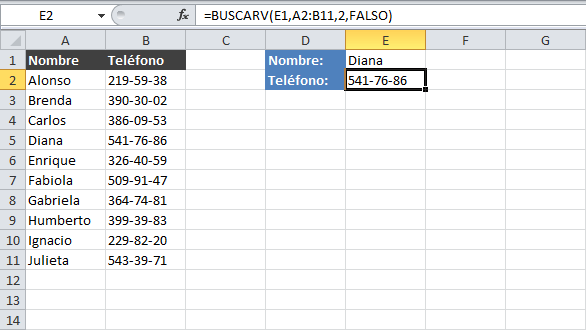 La función BUSCARV en Excel es una de las funciones más importantes que nos permite hacer una búsqueda de valores sobre una tabla de datos.
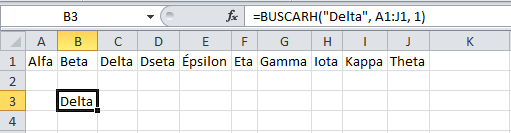 La función BUSCARH en Excel. La función BUSCARH en Excel busca un valor dentro de una fila y devuelve el valor que ha sido encontrado o un error #N/A en caso de no haberlo encontrado.
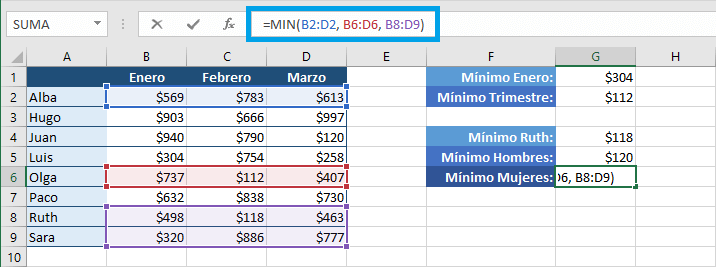 La función MIN en Excel. La función MIN nos devuelve el valor mínimo de una lista de valores omitiendo los valores lógicos y el texto.
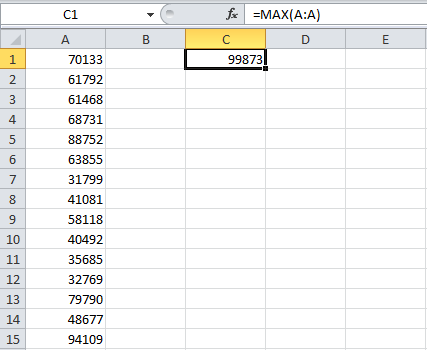 La función MAX en Excel es de gran ayuda siempre que necesitemos obtener el valor máximo de un conjunto de valores que puede ser una lista de números.
 La función PROMEDIO es una de las funciones estadísticas de más utilizadas en Excel. PROMEDIO se utiliza para encontrar la media aritmética en una lista de valores o argumentos.
 La función PROMEDIO.SI en Excel nos permite obtener el promedio o media aritmética de un grupo de celdas que cumplan con un criterio.
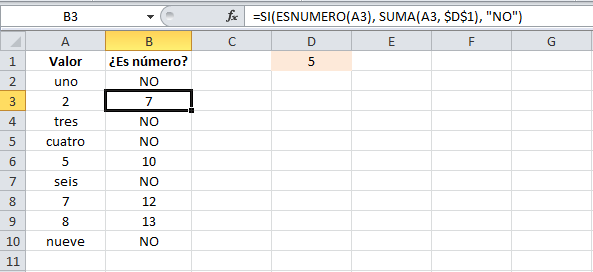 Use la función SI, una de las funciones lógicas, para devolver un valor si una condición es verdadera y otro si es falsa.
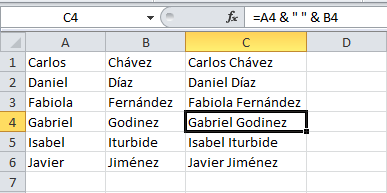 La función CONCATENAR en Excel. La función CONCATENAR en Excel nos permite unir dos o más cadenas de texto en una misma celda.
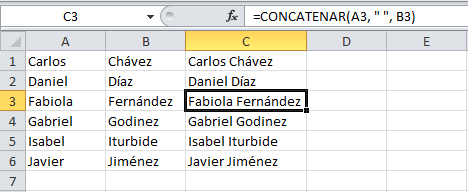 Observa que el segundo argumento de la función es un espacio en blanco el cual está “encerrado” entre comillas dobles. Esto hará que Excel coloque un espacio entre el nombre de la columna A1 y el apellido de la columna B1.
 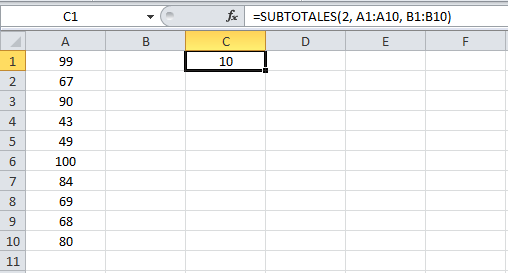 Para ordenar la columna que contiene los datos que desea agrupar, seleccione dicha columna y, en la ficha Datos, en el grupo Ordenar y filtrar, haga clic en Ordenar de A a Z o en Ordenar de Z a A.
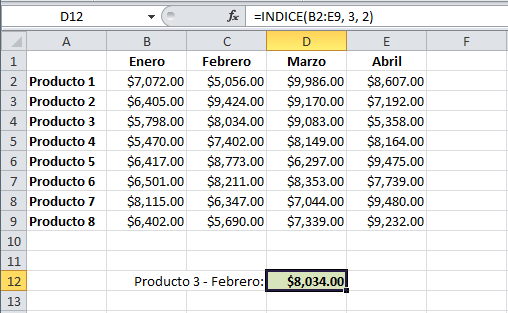 INDICE para buscar el valor de la celda de intersección de una fila y una columna. Copie los datos de ejemplo en la tabla siguiente y péguelos en la celda A1 de una hoja de cálculo nueva de Excel.
No hay comentarios.:
Publicar un comentario